


CamScanner - scan, criador PDF
4,86.43K Avaliações
Especificações do app
- Versão
- 7.12.0.2602040000
- Atualizado em
- Licença
- Free
- Downloads
- 500.000.000+
- Desenvolvedor
- INTSIG PTE
- Categorias
- Produtividade
- Plataforma
- Android, iOS
Capturas de tela
 Análise de AppCompare
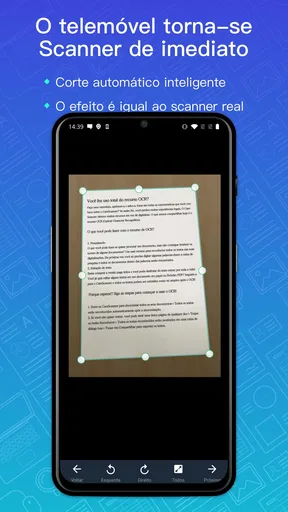
Eu começaria por uma rotina simples: pousar a folha numa superfície plana, procurar uma luz uniforme e enquadrar os quatro cantos antes de fotografar. O CamScanner transforma essa captura num documento digital que posso rever, recortar e guardar, sem ter de procurar um scanner físico. Na minha experiência, é particularmente útil quando preciso de tratar de papelada fora de casa ou enviar uma cópia legível sem demora.
Um fluxo prático para digitalizar sem complicações
Para uma folha isolada, abro a captura, verifico se o enquadramento inclui o documento inteiro e confirmo o resultado antes de o dar por terminado. A deteção automática dos limites ajuda, mas não dispensa uma revisão: uma sombra marcada, uma folha dobrada ou um fundo com pouco contraste podem levar a um recorte menos certeiro. Corrigir os cantos nessa altura é mais fácil do que descobrir, já depois de partilhar, que ficou uma linha de texto de fora.
Quando tenho várias páginas do mesmo assunto, faz diferença tratá-las como um único conjunto, em vez de criar ficheiros avulsos sem critério. Posso conferir a ordem das folhas, remover uma captura repetida e dar ao documento um nome que me ajude a encontrá-lo mais tarde. Este hábito simples evita que uma fatura, um formulário e uma página de notas acabem juntos numa pasta com nomes vagos.
Pequenos cuidados que melhoram o resultado
Antes de fotografar, tento evitar reflexos e não seguro o telemóvel demasiado inclinado. Em recibos compridos, por exemplo, enquadrar toda a largura e deixar algum espaço à volta costuma ser mais seguro do que aproximar tanto a câmara que uma extremidade desaparece. Se o texto continuar difícil de ler, comparo o ajuste automático com uma correção manual, em vez de assumir que o primeiro resultado é sempre o melhor.
Também confirmo o formato de saída antes de enviar. Um PDF tende a ser mais cómodo quando há várias páginas ou quando quero preservar o documento como um conjunto; JPEG pode servir melhor para partilhar uma imagem individual. Se a outra pessoa só precisa de consultar uma página, enviar apenas essa captura evita obrigá-la a percorrer um ficheiro maior. Vale a pena abrir o ficheiro final e verificar a legibilidade, sobretudo antes de entregar documentação importante.
Onde a app encaixa entre as alternativas
Como aplicação de produtividade, a proposta do CamScanner é mais específica do que a de uma aplicação de notas: concentra-se em captar papel, corrigir a imagem e preparar um ficheiro para guardar ou partilhar. Em comparação com fotografar diretamente com a câmara, oferece um fluxo mais orientado para documentos. Já um scanner físico continua a ser a melhor escolha para digitalizações frequentes em volume, folhas frágeis ou trabalhos em que a consistência de cada página é prioritária.
Eu escolheria outra solução se só precisasse de fotografar documentos ocasionalmente e a câmara ou as ferramentas já incluídas no telemóvel me dessem um resultado suficiente. Também não trataria uma captura móvel como substituto automático de um original exigido por uma entidade: convém confirmar o formato e a qualidade aceites antes de enviar. O valor do CamScanner aparece sobretudo quando quero repetir o processo com rapidez e manter os ficheiros mais arrumados.
Vale a pena ler antes de escolher

Football League 2026 transforma partidas rápidas num ritual de bolso

Block Blast! transforma as pausas no telemóvel em partidas rápidas, com anúncios pelo caminho

Guitarra - Músicas de Violão: ritmo fácil, navegação fora de compasso

Piano Crianças Música Canções mostra o que falta aos jogos musicais

Dragon Mania: A Lenda entre dragões, notificações e sessões curtas

Google Notícias organiza a leitura, mas deixa a conversa de fora
Uma rotina real para recibos e formulários
Imaginemos que recebo um recibo durante uma deslocação e preciso de o juntar, mais tarde, às despesas do mês. Posso digitalizá-lo logo, conferir se o valor e a data continuam legíveis, corrigir o corte e guardá-lo com um nome descritivo. No fim, exporto a imagem ou reúno documentos relacionados num PDF, conforme aquilo de que preciso. O ganho não está apenas em fotografar: está em tratar a captura no momento, quando ainda sei a que se refere.
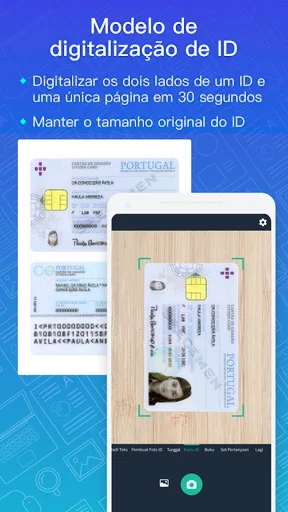
Para formulários com várias páginas, sigo uma ordem deliberada: digitalizo cada folha, confirmo a sequência e só depois partilho o ficheiro completo. Se uma página sair tremida, repito essa captura antes de enviar tudo. É um passo pequeno, mas evita ter de pedir uma segunda oportunidade para corrigir um documento já recebido. Para papéis com informação pessoal, também penso duas vezes antes de os enviar por um canal inadequado.
Definições, assinatura e organização
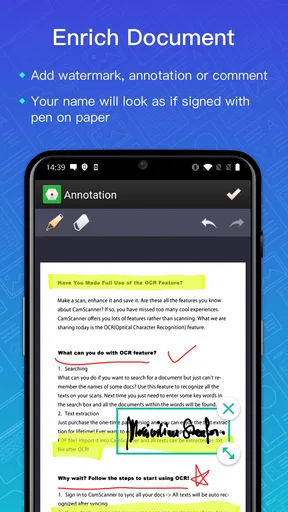
Como a aplicação serve tanto para captar como para preparar documentos, vale a pena explorar as opções de edição que aparecem no fluxo de trabalho e perceber quais realmente uso. Posso recortar, ajustar a imagem e acrescentar anotações quando isso melhora a leitura ou indica um ponto específico. Se preciso de assinar um documento, verifico o resultado final com cuidado: a assinatura inserida numa cópia digital pode ser prática, mas não substitui necessariamente uma assinatura formal aceite por quem vai receber o ficheiro.
As pastas ajudam quando crio uma regra consistente, como separar documentos por projeto ou por tipo, em vez de acumular tudo num único espaço. Para recuperar um ficheiro mais tarde, um nome claro costuma ser tão importante como a pasta. Eu evitaria nomes genéricos e incluiria uma referência que faça sentido para mim, sem expor dados pessoais desnecessários no próprio título.
O resumo da aplicação destaca digitalização, edição, assinatura e partilha de documentos em PDF ou JPEG; na utilização, o melhor é escolher apenas os passos de que preciso. Quanto mais alterações acrescento sem necessidade, mais trabalho tenho para rever antes de exportar. Uma captura limpa, uma verificação rápida e um destino bem escolhido são muitas vezes suficientes.
Limites que convém ter em conta
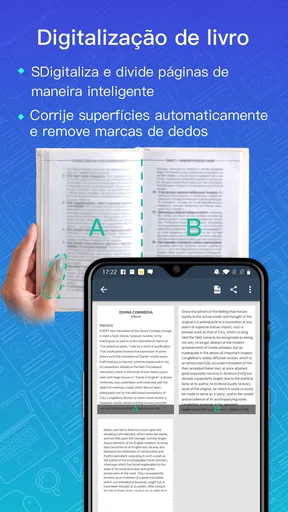
A qualidade depende bastante da fotografia original. Luz irregular, sombras da mão, páginas curvas e texto muito pequeno podem resultar numa imagem menos nítida, mesmo que eu tente corrigir o aspeto na edição. Para documentos extensos, um scanner dedicado pode ser mais cómodo; para folhas com informação sensível, também pondero se quero manter uma cópia numa aplicação móvel e que opções de armazenamento vou usar.
O acesso é gratuito, mas há compras integradas processadas pelo Google Play, com valores que podem ir de 0,29 € a 349,99 €. Por isso, antes de confirmar qualquer opção paga, leio com atenção o ecrã apresentado e verifico se a função que procuro é essencial para mim. A versão atual é a 7.12.0.2602040000 e o sistema operativo mínimo indicado é o Android 5.0; estes pormenores ajudam a perceber se a aplicação é compatível com o meu equipamento, sem alterar o essencial da avaliação: o fluxo de captura é simples, mas a qualidade final continua a exigir atenção humana.
Desenvolvida pela INTSIG PTE, a aplicação tem classificação PEGI 3 e está disponível desde 30 de outubro de 2010. A sua média é de 4,8, baseada em cerca de cinco milhões de avaliações, e ultrapassa os 500 milhões de instalações. São sinais de uma ferramenta muito usada, embora eu não os confunda com uma garantia de que será a escolha certa para todos. Quem procura um método recorrente para converter papel em ficheiros partilháveis encontrará aqui uma opção prática; quem só precisa de uma fotografia ocasional pode preferir começar pelas ferramentas já presentes no telemóvel.
Se você já precisou digitalizar documentos e transformar tudo em PDFs de maneira rápida e eficiente, provavelmente já ouviu falar do CamScanner. Eu usei este app, e preciso dizer, ele é praticamente um canivete suíço para quem lida com papéis no dia a dia. Deixe-me contar um pouco mais sobre minha experiência com ele.
Transformando seu Smartphone em um Scanner Portátil
A tecnologia está aí para facilitar nossa vida, certo? E é exatamente isso que o CamScanner faz. Com apenas alguns toques, você consegue digitalizar qualquer documento. Seja para guardar um recibo importante ou digitalizar contratos, o aplicativo faz tudo parecer fácil. Basta apontar a câmera do seu celular para o documento, e pronto! Ele faz o resto do trabalho para você.
Interface Simples e Intuitiva
Uma das primeiras coisas que me chamou a atenção foi a interface do aplicativo. Não é nada complicada. Tudo está bem organizado e é fácil de navegar. Quando você abre o app, já consegue ver todas as opções de digitalização, e é só questão de segundos até você conseguir escanear seu primeiro documento.
Qualidade de Imagem Surpreendente
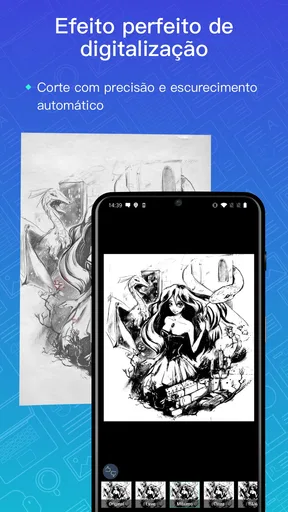
Eu estava um pouco cético sobre a qualidade da digitalização, afinal, estamos falando de um aplicativo de celular. Mas me surpreendi! A qualidade das imagens é excelente. O app ajusta automaticamente a iluminação e o contraste para garantir que o texto seja legível. Além disso, você pode ajustar manualmente se precisar de algo mais específico.
Recursos de Edição e Organização
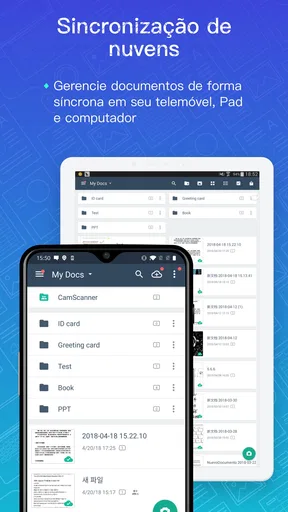
O CamScanner não para apenas em digitalizar documentos. Ele oferece uma série de recursos de edição que são super úteis. Você pode cortar, ajustar e até adicionar anotações no documento digitalizado. E se você é do tipo organizado, vai gostar de saber que o app permite criar pastas para manter tudo arrumadinho. Você nunca mais vai perder um documento importante!
Compartilhamento e Exportação
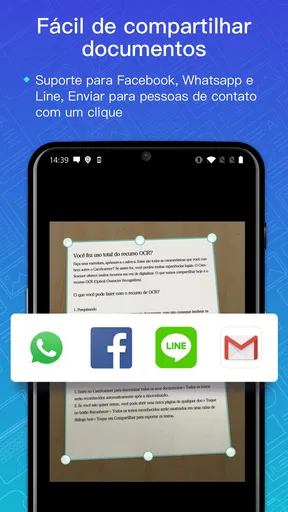
Depois de digitalizar e organizar seus documentos, o próximo passo é compartilhar. E aqui o app brilha novamente. Você pode exportar seus arquivos em PDF ou JPEG e compartilhar por e-mail, WhatsApp, ou qualquer outra plataforma que preferir. É só tocar e enviar. Simples assim.
Segurança e Backup
Se você se preocupa com a segurança dos seus documentos, fique tranquilo. O CamScanner permite que você proteja seus arquivos com senha, garantindo que ninguém além de você tenha acesso. E tem mais: ele faz backup na nuvem, então mesmo que você perca seu telefone, seus documentos estarão seguros.
Considerações Finais
Em resumo, o CamScanner é uma ferramenta incrível para quem precisa digitalizar documentos de forma prática e eficaz. Com uma interface intuitiva e recursos que facilitam a vida, é um aplicativo que vale a pena ter no celular. Se você ainda não experimentou, recomendo baixar e testar. Tenho certeza de que você vai se perguntar como viveu sem ele até agora!
Prós
- Interface intuitiva e fácil de usar.
- Digitalização rápida e precisa.
- Opções de compartilhamento variadas.
- Conversão para PDF eficiente.
- Organização de documentos simplificada.
Contras
- Anúncios frequentes na versão gratuita.
- Recursos premium caros.
- Requer conexão para algumas funções.
- Armazenamento limitado na nuvem.
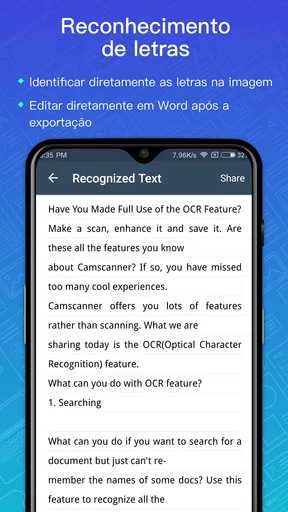
- Alguns erros em OCR ocasionalmente.
Perguntas frequentes sobre CamScanner - scan, criador PDF
O que é o CamScanner e para que ele é usado?
O CamScanner é um aplicativo que transforma seu dispositivo móvel em um scanner portátil. Ele é usado para digitalizar documentos, recibos, notas e outros papéis, convertendo-os em PDFs de alta qualidade. Ideal para quem precisa de praticidade ao gerenciar documentos físicos digitalmente.
É seguro armazenar documentos no CamScanner?
Sim, o CamScanner oferece opções de segurança robustas, incluindo criptografia de documentos e proteção por senha. Além disso, a versão premium oferece mais ferramentas de segurança para garantir que seus documentos estejam protegidos contra acessos não autorizados.
O aplicativo CamScanner é gratuito?
O CamScanner oferece uma versão gratuita que inclui funcionalidades básicas de digitalização e criação de PDFs. No entanto, existem compras dentro do aplicativo e uma versão premium que desbloqueia recursos adicionais, como ausência de marcas d'água e mais espaço de armazenamento em nuvem.
Quais são as funcionalidades adicionais na versão premium do CamScanner?
A versão premium do CamScanner oferece funcionalidades avançadas, como a remoção de anúncios, digitalização em lote, reconhecimento óptico de caracteres (OCR) para extração de texto, além de mais espaço de armazenamento em nuvem e opções de edição aprimoradas para documentos digitalizados.
É possível compartilhar documentos diretamente do CamScanner?
Sim, o CamScanner facilita o compartilhamento de documentos digitalizados. Você pode enviar PDFs ou imagens por e-mail, mensagem de texto ou através de plataformas de armazenamento em nuvem como Google Drive, Dropbox e OneDrive, diretamente do aplicativo, tornando o gerenciamento de documentos mais eficiente.


